路线模拟怎么用:自动规划与手动画线
路线模拟是 Fake Location 专业版里使用率最高的一项(付费功能):让虚拟位置沿着你画的一条线,按设定速度和步频自动移动。摇杆是「你手动开车」,路线模拟是「自动驾驶」——挂上之后人就可以放着不管了。
两种画线方式
自动规划:依次搜索起点和终点,应用自动规划一条路线。适合「从 A 点到 B 点」这种明确的目的地需求,操作快,但路线走向由算法决定,不可编辑。
手动画线:通过多次拖动位置图标来画线,拖出来的线就是模拟移动的路线。社区教程总结的几条实操要点:
- 路线可以跨越任何障碍物(它只是一条坐标序列,不跟地图路网绑定);
- 但最好沿着有路的地方画——一条笔直穿过河流、楼群的轨迹,明眼人一看就是假的;
- 想循环的话,起点和终点画在一起最稳妥,不然循环衔接处的位置跳变很容易穿帮。
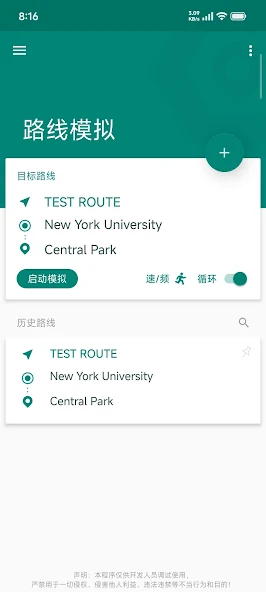
画完之后的三件事
- 设速度:路线移动速度可调,配合多级速度预设或自定义值,见 路线速度与步频参数设置;
- 设步频:如果目标应用会读步数,把步频模拟一起开上(ROOT 模式功能),见 步频模拟:计步器步数的模拟原理;
- 开循环:需要长时间挂机就打开循环开关。
免 ROOT 能用吗
路线模拟挂专业版但不强制 ROOT——官方功能表把它列在 NOROOT 模式的付费功能里。不过免 ROOT 通道的老问题依旧在:目标应用若用混合定位,位置读回真实值时路线跑得再好也白搭。通道选型见 免ROOT和ROOT模式怎么选:成功率与门槛对比。
播放不动的排查
ROOT 模式下有用户反馈路线模拟在部分社交应用里位置不移动(应用商店评价里出现过),这类「路线走了但应用没跟着动」的问题多与目标应用的定位更新机制有关,可先调 位置更新频率 再试;位置完全不动的通用排查入口在 开启模拟后依然显示真实位置的原因。