第一次改定位:地图选点到启动模拟
运行环境配好之后(没配的先回 免ROOT模式设置:开发者选项选模拟位置应用),改定位本身只有四步。这个流程是全软件一切功能的地基,摇杆、路线、环境伪装都在它之上叠加。
完整流程
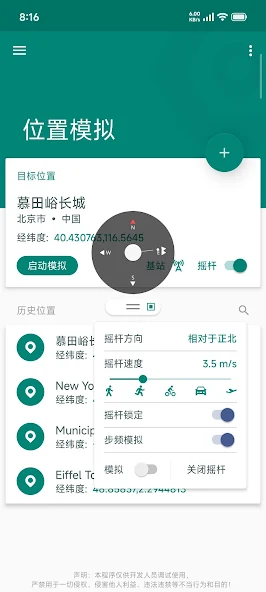
- 进入位置模拟页:打开应用,首页就是位置列表,右下角有个加号按钮;
- 添加位置点:点加号进入大地图,三种方式任选——直接在地图上长按选点、在搜索框搜地名、或手动输入经纬度坐标;
- 确认选点:目标位置右下角打钩,回到位置列表;
- 启动模拟:点击启动,等模拟生效后切到目标应用验证。
两个新手必踩的坑
- 启动后一直转圈,其实已经生效:部分情况下点启动模拟会长时间转圈,但模拟实际已经工作了——切到地图或社交应用看看位置变没变就知道了。真转圈的排查是另一回事,见 启动模拟一直转圈的四种原因;
- 先关手机自带 GPS:社区教程反复强调的一条——改定位前先把手机的真实 GPS 定位关掉(或切到「仅设备」以外的模式),避免真实信号和模拟信号打架导致位置来回跳。发现改不成功时打开 GPS 刷新一下、成功后再关,是老玩家总结的实操节奏。
验证是否生效
最直接的办法是打开任意地图应用看当前定位;也可以在社交应用的定位选择里看「附近的位置」是不是变了城市。免 ROOT 模式下若地图显示的还是真实位置,先回想目标应用是不是混合定位——这是免 ROOT 通道的边界,处理思路见 开启模拟后依然显示真实位置的原因。
下一步
- 需要位置「动起来」而不是固定一个点 → 摇杆移动位置与朝向联动玩法;
- 想让坐标带一点随机偏移、更像真实定位 → GPS漂移设置:让坐标不再固定不动;
- 常用地点想存下来一键切换 → 位置保存与快速切换技巧。